从零到点亮,酷睿i5与微星365主板的第一次亲密接触(附完整自助装机视频思路)
- 娱乐
- 2026-08-13 00:34:19
- 59
我这人有个毛病,买数码产品前喜欢把评测视频翻个底朝天,可轮到自个儿动手装机那会儿,看着满桌子的零件,还是懵了——这酷睿i5到底该配哪块板子?微星365那四个内存插槽,插满和插两根到底差多少?最头疼的是,网上那些“保姆级”视频,要么快进得跟开了倍速似的,要么镜头晃得人晕3D。
后来我把《酷睿i5微星365自助装机视频》那个系列看了不下五遍,自己又拆装了三次,才算摸出点门道,今天这篇就不整那些虚头巴脑的参数堆砌了,咱就聊点实在的——怎么把这俩玩意儿装明白,顺带把电源线的走向盘得跟走线大师似的。
为什么是酷睿i5和微星365?这对组合的“小心思”
先说个反常识的:不是所有i5都配Z790才算“满血”,你要是就打个游戏、剪个1080P的片子,微星365主板(指的是B365芯片组,别跟Intel的Z365搞混了,那玩意不存在)给你的PCIe 3.0通道,配合i5-9400F或者i5-10400F这种不带K的U,那叫一个严丝合缝。
你看啊,这搭配有点像个“老实人组合”——i5给足你六核十二线程(十代)或者六核六线程(九代),日常多开几个网页挂个QQ音乐再开个PS,那是真不卡,而B365板子呢,不让你超频,但把内存频率锁在2666MHz(九代)或2933MHz(十代非K),反而省了你在BIOS里瞎折腾的功夫,我这人最烦调时序,一调就黑屏,然后清CMOS跳线,烦死了。
费曼式大白话讲原理:你就把CPU当成一个特别能算的数学家,主板呢,就是给他配的办公桌,B365这张桌子,插座(针脚)数量正好卡在Intel那代CPU的屁股上,不多不少,供电相数嘛,5+3相带个i5-9400F满载才65W,散热片摸着都是温乎的,绝不过热。
自助装机前,这五样东西先备齐(视频里常被剪掉的碎碎念)
那套视频里有个细节特别容易忽略——装CPU前的“仪式感”,我指的是:
- 防静电手环:别信“光脚踩地板就行”的鬼话,冬天毛衣一脱,静电啪一下,内存条当场去世,某宝十几块钱的腕带,一头夹机箱金属框架,一头套手腕,稳。
- 十字螺丝刀带磁吸:机箱铜柱那六个螺丝,不带磁吸的拧到天荒地老,而且微星B365那个M.2散热片的螺丝贼小,掉地上基本就找不着了(别问我怎么知道的)。
- CPU散热器底座背板:原装风扇虽然能用,但要是想换玄冰400这种塔式,微星B365的背板是塑料的,换散热器必须把主板拆下来装金属背板,视频里人家是提前装好的,你可得留个心眼。
- 硅脂不用涂太多:黄豆大小,刮平就行,我第一次涂得跟抹奶油蛋糕似的,结果温度高了十度,后来才知道是硅脂太厚反而隔热。
- 机箱前面板排针:这是新手翻车重灾区,微星365板子右下角那排JFP1针,上面有字,但字号小得像蚂蚁,视频里教你认“PWR_SW”和“RESET_SW”,但你最好用手机拍个照放大看,省得开机键和重启键插反了。
装机步骤避坑指南(对照着视频一步步来)
第一步:CPU安装——防呆口不是摆设
打开微星365那个拉杆式的CPU底座,注意看,i5处理器左下角有个金色的三角形箭头,把CPU轻轻放进底座凹槽时,别使劲压,它能自己滑进去就说明位置对了,如果感觉有阻力,赶紧拿起来看看是不是放反了,那个拉杆往下扣的时候,会听到“咔哒”一声,有点费劲但属于正常物理现象,放心。
第二步:内存插槽——优先插2号和4号
微星B365的四个插槽,颜色不一样(有的版本是全部黑色,但旁边有数字标识)。视频里说“双通道”,你就插A2和B2,就是离CPU最近的那根插槽隔一根的位置,插的时候注意,内存条中间那个缺口要对准插槽上的凸点,然后双手按住内存条两端,垂直均匀用力,听到两侧卡扣“咔”一声弹起来才算好,我见过好多人只按一端,结果内存条斜着进去了,主板PCB板直接裂个缝。
| 插槽位置 | 单通道模式 | 双通道模式 |
|---|---|---|
| DIMM_A1(1号) | 可插 | 不推荐 |
| DIMM_A2(2号) | 可插 | 优先插这个 |
| DIMM_B1(3号) | 可插 | 不推荐 |
| DIMM_B2(4号) | 可插 | 和2号配对插 |
(切记:混插不同容量内存,比如8G+16G,双通道会失效,这是Intel平台的老毛病。)
第三步:M.2固态硬盘——散热片底下有“玄机”
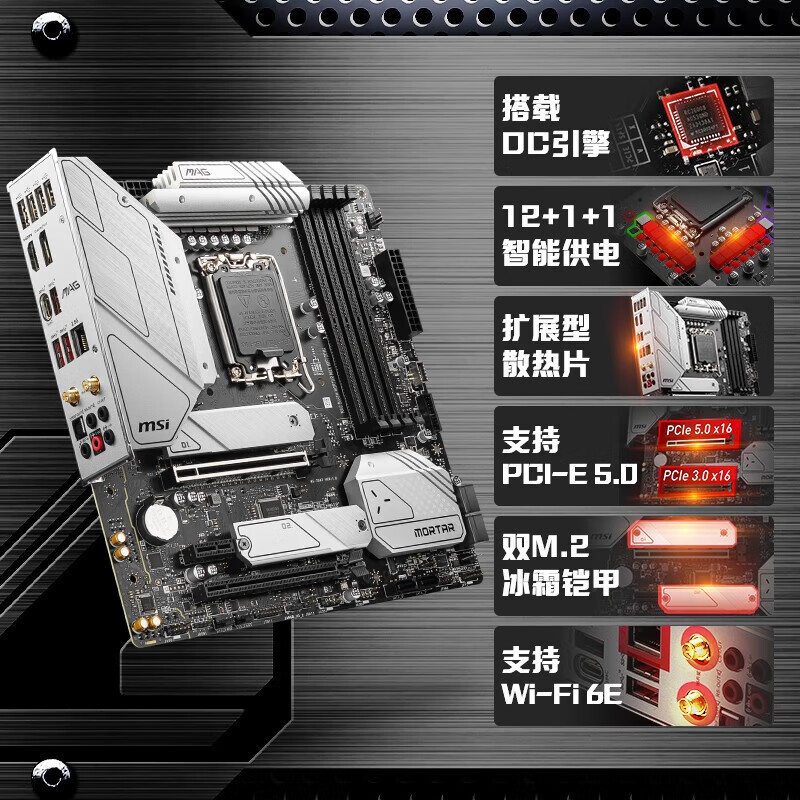
微星365带个M.2冰霜铠甲散热片,得用螺丝刀卸下那颗固定在主板上螺丝。然后重点来了:先看这个M.2接口是支持NVMe的PCIe 3.0 x4还是SATA协议的,老款B365有的接口是共享SATA通道的,如果你插了SATA协议的M.2,那主板侧面的某个SATA接口就废了(针对装机械硬盘的用户)。
装固态的时候,把那颗固定螺丝的底座(就是一个小铜柱),从接口旁边挪到对应2280长度那个孔位上,否则固态硬盘尾部悬空,螺丝拧不上。
第四步:供电线——24针和8针的“大力出奇迹”
这是整个装机过程最唬人的环节,主板右边那个24针供电接口,微星365做了个加强型实心接针设计,插的时候真的费劲。口诀是:对准卡扣,水平推进,然后扶着主板背面,用力一怼,听到“咔”声就到位,还有CPU上方那个8针(或4+4针)供电口,千万别图省事只插一半,你的i5满载时供电跟不上,直接蓝屏给你看,插头上有卡扣,要压住线材上那个小凸起才能拔出来,装的时候直接往里捅就行。
点亮后的“第一次自检”——比高考查分数还紧张
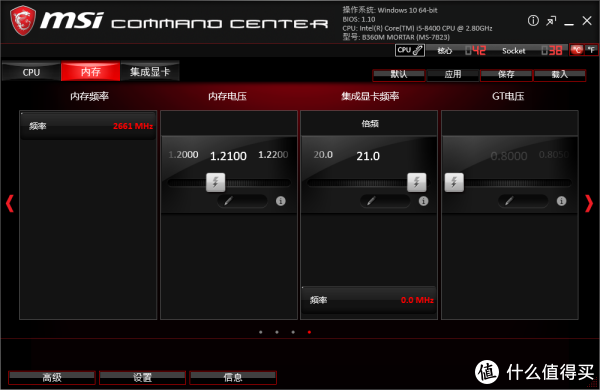
按下机箱开机键的瞬间,风扇转了,滴”一声,屏幕亮了,但别急着高兴,进BIOS看看温度,按Delete键进微星那个Click BIOS 5界面,在“OC”菜单里看CPU核心电压,一般默认1.1V左右正常,还有,打开Task Manager(任务管理器)看内存频率,如果显示2666MHz(九代)或2933MHz(十代),说明XMP没开(或者不用开),但你要是买的是3200MHz内存条,这就有点浪费了——B365不锁内存超频,但锁了CPU超频,内存可以开XMP,但可能得手动把Gear Ratio调成2:1(Gear 2模式)才稳。
我还遇到过一个问题:开机黑屏,但主板灯亮,后来发现是HDMI线插到主板IO接口上了,没插显卡,虽然i5带核显(F结尾不带),但如果你装了独显,优先插独显那边的口。
最后那句掏心窝的话:装这个酷睿i5微星365的组合,别追求什么极致的跑分分数,那是给跑分软件看的,自己用着不卡、不掉驱动,就是好机,现在你再看那些《酷睿i5微星365自助装机视频》,是不是感觉每个步骤都像老朋友在耳边絮叨?下次装机,记得把主板说明书垫在机箱里当鼠标垫,那上面的图例其实比视频更清楚——就是字小了点,得用放大镜看。