七彩虹B365主板组装视频,从零开始,手把手教你装一台实用主机
- 热点
- 2026-08-06 06:29:26
- 9
说实话,第一次看到七彩虹B365主板的时候,我脑子里冒出来的第一个念头是——这板子怎么还在卖?毕竟B365芯片组是Intel为替代B360而生的“过渡方案”,不支持Wi-Fi 6,也不带USB 3.2 Gen 2,但偏偏它支持Win7,而且价格实在,这就像街角那家开了十几年的老面馆,装修不潮,但味道稳,老板实在,如果你手头正好有一块七彩虹B365,或者正打算低价收一块来组二奶机、办公机,那这篇组装指南就是为你准备的。
为什么要看视频组装?文字+图片不够吗?
我懂你的意思——图文教程确实能记录每一步,但视频的好处在于动态展示,比如CPU散热器扣具的按压方向、M.2螺丝的拧入角度、24pin供电线插入时那个“咔哒”声,这些细节在静态图片里很容易被忽略,七彩虹B365的布局和技嘉、微星略有不同,尤其是PCIe插槽间距和SATA端口位置,看一遍视频比自己对着说明书猜要快得多。
我强烈建议你边看七彩虹B365主板组装视频,边对照本文的要点操作,下面我会把常见视频里容易跳过的“坑”
第一步:先别急着装,把零件摆齐了再说
很多新手拿到主板就开干,结果装到一半发现电源线不够长。组装前先清点以下配件:
| 配件类别 | 具体清单 | 备注 |
|---|---|---|
| 核心部件 | CPU(Intel 8代/9代)、内存(DDR4)、显卡(可选) | B365支持LGA1151,但不支持10代 |
| 存储 | M.2 NVMe SSD 或 2.5寸SATA SSD | 靠近CPU的M.2插槽速度更快 |
| 供电 | ATX电源(建议额定400W以上) | 主板有24pin+8pin供电 |
| 散热 | 塔式风冷或水冷 | B365的CPU供电相数一般,别超频 |
| 机箱 | 支持ATX板型的中塔机箱 | 记得检查背线空间 |
这里有个关键点:七彩虹B365有一块M.2 Wi-Fi扩展槽,但出厂默认不带网卡模块,如果你需要用无线网,得自己买一个插上去(注意是CNVi协议,别买成普通PCIE网卡)。
第二步:主板上机箱前,先做好这3件“预装”
视频里通常会把主板直接锁进机箱,但老手都会先做裸机点亮测试,不过为了省事,你可以跳过测试,但这3件事必须先在主板外完成:
安装CPU和散热器底座
打开CPU插槽保护盖,轻轻放下CPU(注意三角标记对准),然后压下金属杆,散热器底座(尤其是背板式扣具)要提前安装,不然等主板装进机箱后,手很难伸到主板背面去压背板。
插好内存条
优先插2号和4号插槽(从CPU方向数),或者1号和3号,别指望插满4根就能开双通道——不按规则插,反而可能单通道运行,甚至点不亮。
固定M.2 SSD
拧下M.2散热片上的螺丝(有些板子没有散热片),把固态硬盘斜着插入插槽,压下后用螺丝固定。注意:B365的M.2插槽有的支持SATA协议,有的只支持NVMe,看一眼板子上印的字或者说明书,别插错。
第三步:把主板放进机箱,注意这5个细节
这一步看着简单,但最容易出问题,视频里多数会快进,我帮你把关键帧截出来:
- 铜柱位置:机箱里预设的铜柱可能和主板孔位不完全对得上,七彩虹B365是ATX板型,标准孔位有9个,但有些机箱为了兼容ITX,会少几颗铜柱,装前拿主板比划一下,缺了的铜柱要补上。
- IO挡板:这板子的IO挡板是一体式的,焊死在主板上,装进机箱前,先对准机箱尾部IO开口,不然装好后可能挡板卡住开口,导致主板放不平。
- 螺丝拧紧顺序:先对角线拧四角的螺丝,别一颗拧死再拧下一颗,拧到感觉有阻力后,再统一加固。别用电动螺丝刀,扭矩太大会压裂PCB。
- CPU供电线走背线:8pin的CPU供电线最好从主板左上角的缺口穿过去,绕到机箱背部,再从CPU供电插座附近穿回来,这样线束不挡住散热器风道。
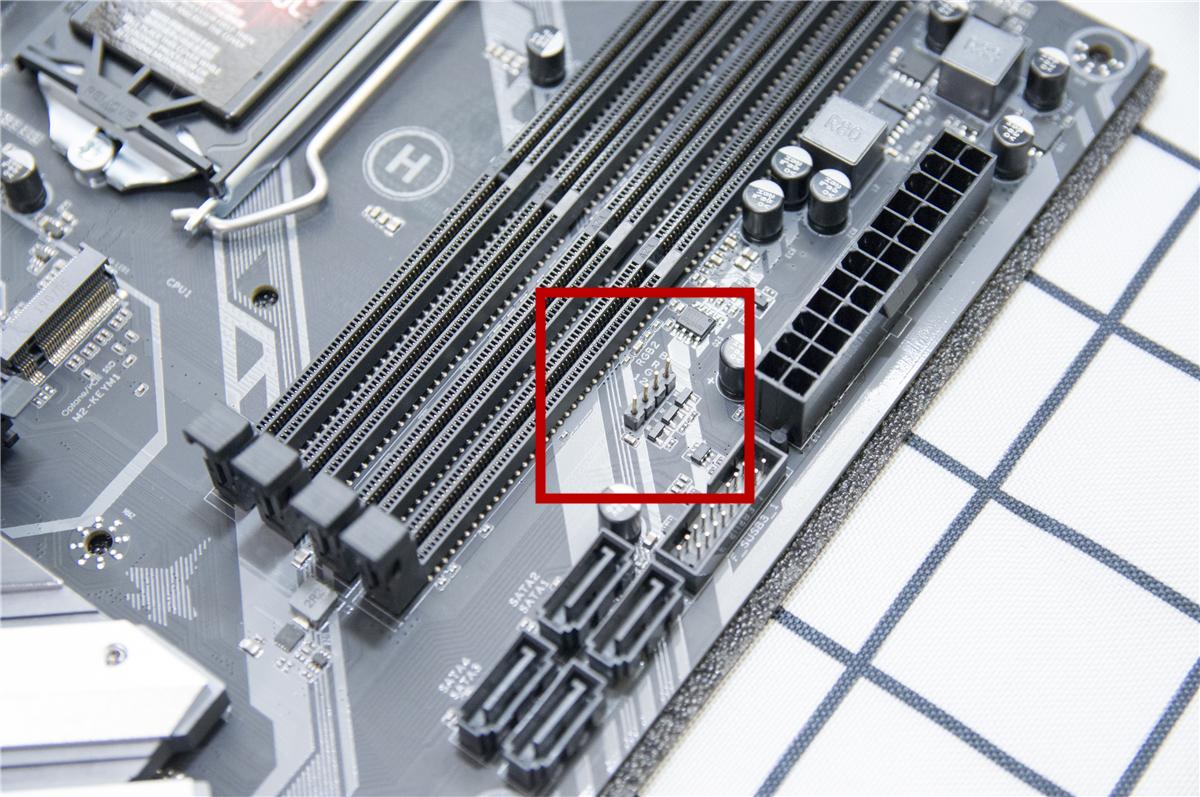
- 前置USB 3.0接口:这板子的USB 3.0前置插槽在主板右侧边缘,靠近SATA口,插线时注意方向——插反了虽然插得进,但容易弯针。
第四步:接线示意图(别凭感觉插)
这是装机中最容易“翻车”的环节,对照视频截图,我帮你把线序捋清:
- 开关/重启/电源灯线:在主板的右下角,视频里会用小箭头告诉你对应位置,但你最好对照说明书——因为不同的主板,甚至同型号不同批次,针脚定义可能不同,七彩虹B365的针脚定义是标准Intel布局,但保险起见,还是对一下。
- 音频线和USB 2.0线:音频线(HD AUDIO)一般走机箱前面板底部,USB 2.0线(9针)走机箱前面板顶部,这两根线都有防呆设计,但别用蛮力——防呆插槽只是形状不同,不代表不会插反。
- SATA线:B365有6个SATA口,其中2个是竖插的,4个是横排的,如果横排的SATA口被长显卡挡住,就用竖插口,视频里这里往往一句“按需要接”带过,但实际装机时,先接横排,再插显卡。
第五步:点亮测试,别急着盖侧板
装完所有硬件后,先别上侧板,接上显示器、键盘、电源线,打开电源开关(记得电源上还有一个总开关),按开机键——听到“滴”一声,风扇转动,屏幕出现LOGO,就说明基础硬件没问题。
如果开机后风扇转但没显示,优先检查内存是否插紧、显卡供电是否插上(如果你的CPU没有核显,而显卡又没有辅助供电,那就肯定黑屏),如果主板指示灯亮但没动静,可能是CPU没装好,或者电源线松了。
我遇到过最尴尬的情况:折腾半小时发现是自己没开显示器电源,测试前把显示器也通电。
留个私心建议
七彩虹B365这板子,别装Win11,它没有TPM 2.0模块(其实多数B365都没有),强行装要绕过大半天的注册表,而且驱动兼容性一般,老老实实用Win10或Win7,跑Office、看视频、玩LOL这类网游足够了。
如果你手头正好有一块,也别嫌弃它老——这板子的BIOS界面很干净,操作逻辑比某些大厂还顺手,装机不用追求最新的件,够用、稳定、便宜,就是最好的。
你打开那个收藏了很久的七彩虹B365主板组装视频,对着屏幕,咱一步一步来,别怕手抖,螺丝拧歪了还能退,大不了拆了重来,装完那一刻,成就感比看视频爽十倍。
下一篇:张怡宁,奥运金牌收割机