CAM365摄像头怎么看视频?手把手教你三种最实用的方法(附避坑指南)
- 攻略
- 2026-09-02 12:47:03
- 21
说实话,第一次拿到CAM365摄像头的时候,我也懵了——说明书上全是专业术语,什么“P2P穿透”“ONVIF协议”,看得人头皮发麻,后来折腾了半小时才搞明白,其实看视频就三种路子,今天全给你捋清楚。
手机App直连(最推荐,适合99%的人)
这是最省事的方式,不用配路由器,摄像头通电就能看,具体操作分三步:
-
下载App
在应用商店搜“CAM365”或“cam365”都行,认准蓝色图标带白色小房子的那个,安卓和苹果都有,别下错了。 -
配网连接
打开App点右上角“+”号,选“WiFi配置”,这时候重点来了:摄像头要处于红灯快闪状态(不是慢闪!),然后输入你家2.4GHz频段的WiFi密码(注意:不支持5G频段,否则连不上)。 -
实时预览
添加成功后,主界面会显示摄像头画面,点进去就能看,支持双指缩放,想截图就点右下角相机图标,长按还能录像存手机里。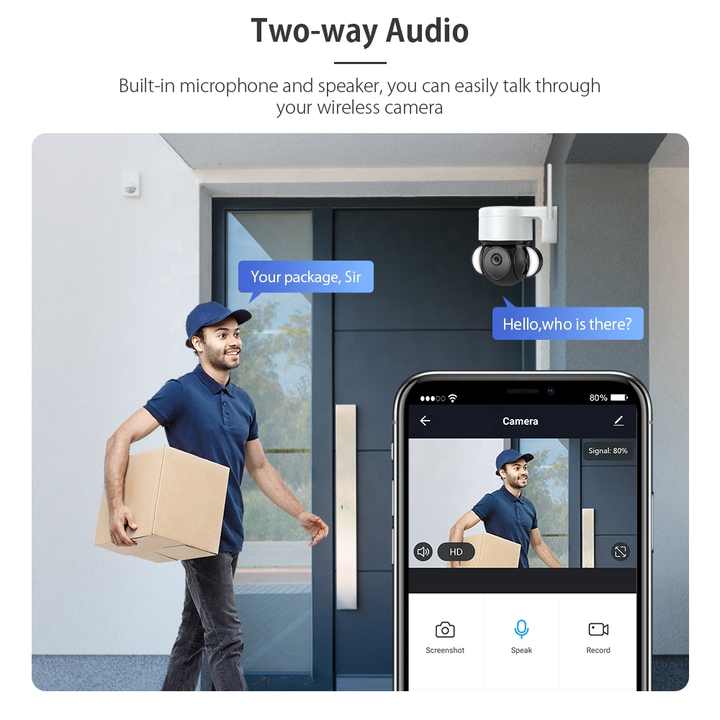
小窍门:如果出现“连接超时”,别急着重启摄像头——先检查手机是否和摄像头连同一个WiFi,然后关掉App的“移动数据”再试一次,80%能解决。
电脑网页端(适合办公室摸鱼)
上班想偷偷看家里?网页版最隐蔽,操作更简单:
- 打开浏览器输入摄像头机身标签上的IP地址(一般是192.168.1.x),会跳到登录页面
- 默认用户名是admin,密码在说明书最后几页(或者标签纸上,那个“验证码”
- 登录后界面和App一样,但有个好处:可以多窗口同时看多个摄像头,适合家里装了好几个的朋友
| 对比项 | 手机App | 网页端 |
|---|---|---|
| 画质清晰度 | 720P/1080P自适应 | 最高可调至4K(需网速支持) |
| 远程访问 | ✅ 无需公网IP | ❌ 需要设置端口映射 |
| 回放录像 | ✅ 云存储+SD卡 | ✅ 只支持SD卡 |
| 多摄像头管理 | 一个账号最多8个 | 无限制 |
SD卡录像回放(最容易被忽略)
很多朋友只看实时画面,但CAM365最强大的功能其实是回放,在App界面点“回放”按钮,会出现时间轴:
- 绿色:有录像记录
- 灰色:无录像(可能被格式化或卡满了)
点空白处拖动,可以按分钟快速跳转,特别提醒:如果发现录像断断续续,多半是SD卡容量不够——建议每月格式化一次卡(在“设备设置”里选“格式化”),不然老卡会漏录关键画面。
三个常见坑,提前帮你避雷
-
别用5G WiFi
CAM365只认2.4G频段,但你手机是5G的话,App初始化时可能搜不到设备——先手动切到2.4G再配网,一配一个准。 -
看不了回放?
先确认摄像头插了MicroSD卡(最大支持512G),并且App里“录像设置”选了“事件录制”(仅移动检测录像)或“全时录制”(24小时不间断)。别选“关闭”,不然啥也存不了。 -
画质卡顿怎么办?
优先检查路由器上行带宽——如果家里上传速度不到2Mbps,画面就会马赛克,可以试着在App里把清晰度从“高清”降到“标清”,流畅度立马上来。
最后贴个实用配置表(按自己需求抄作业)
| 使用场景 | 推荐方法 | 关键设置 |
|---|---|---|
| 看宝宝哭闹 | 手机App+事件录制 | 移动检测灵敏度调到最高 |
| 看家里宠物 | 网页端多屏 | 开启“声音监听”(喇叭会响) |
| 监控老人安全 | SD卡全时录像 | 开启“定时录像”(晚10点到早6点) |
写到这儿突然想起个事:如果你是把摄像头装在室外,记得把“防水罩”拧紧——别问我怎么知道的(昨天刚拆下来倒水...)不过这些都是小事,按上面三步走,基本半小时内都能搞定,要是真碰到连不上网的奇葩情况,直接重启摄像头+路由器,十次有九次能救回来,就这样,有具体问题评论区喊我。