ycc365摄像头安装,其实没那么难,一份带踩坑经验的视频级图文指南
- 热点
- 2026-08-16 06:36:38
- 26
摘要:
说实话,第一次拿到ycc365摄像头,我盯着那根USB线和支架愣了半天,说明书上的字跟蚂蚁一样小,图也模糊不清,后来我一边看安装...
说实话,第一次拿到ycc365摄像头,我盯着那根USB线和支架愣了半天,说明书上的字跟蚂蚁一样小,图也模糊不清,后来我一边看安装说明视频,一边自己瞎捣鼓,才摸清楚门道,今天这篇,我就用大白话,把视频里那些关键步骤,加上我自己摸索出来的“血泪教训”,一次性讲清楚。你跟着做,基本十分钟就能搞定。
第一步:开箱先别急,把“家当”认全
很多朋友跟我一样,拆开包装就直奔摄像头主体,结果线材、支架、螺丝撒了一地。先花两分钟对着清单核对一下,这都是从安装说明视频里学来的专业操作,别嫌麻烦。
| 配件名称 | 数量 | 我的“吐槽” |
|---|---|---|
| 摄像头主机 | 1个 | 镜头上有层保护膜,拍照前一定撕掉,不然画面自带“雾霾滤镜”。 |
| 电源适配器 | 1个 | 线挺长的,但别硬拉扯,插头那头有点松,插紧后最好用胶带固定一下。 |
| 支架底座 | 1套 | 塑料的,打孔时别用蛮力,我第一个就是被拧裂的。 |
| 膨胀螺丝+贴纸 | 若干 | 贴纸只适合光滑瓷砖,白墙上还是老实打孔吧。 |
第二步:安装位置怎么选?视频里不会告诉你的心思
看安装说明视频时,那位博主轻描淡写说“找一个视野开阔的地方”,但实际上机位讲究多了,我的经验是:
- 高度:2.5米到3米最佳,太低容易被碰到,太高就真成了“天花板视角”,地上的人脸全是头顶。
- 角度:别正对着强光,ycc365是广角镜头,但逆光环境下画面会一片死黑,我一开始装在客厅朝西的墙上,下午的夕阳那叫一个“惨白”。
- 防雨:室外安装一定记得把接口处用防水胶带缠紧,虽然它防水,但接口久了会氧化生锈。
小窍门:先用手机连上摄像头,放在想要的位置,看实时画面顺不顺眼再打孔。千万别像我一样,孔打好了才发现位置不对,挪都挪不了。
第三步:下载APP与配网——最容易“卡壳”的地方
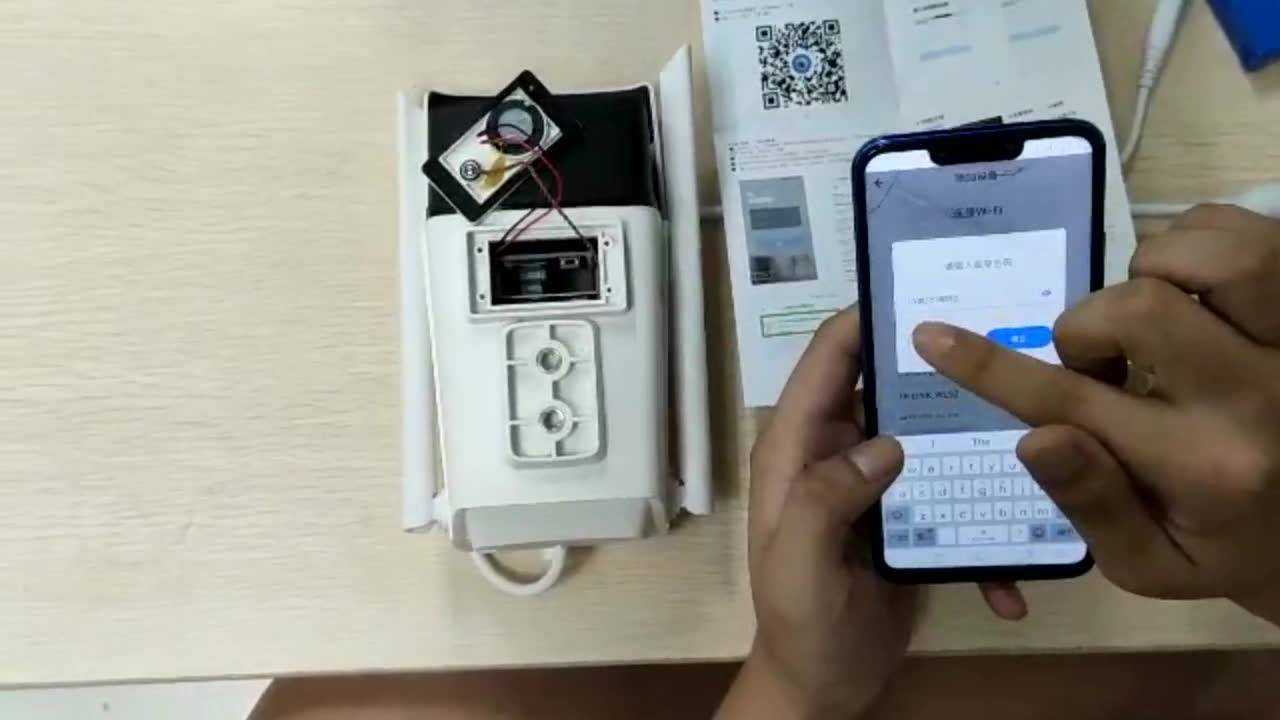
这一步是我反复看了三遍视频才弄明白的,ycc365的配网逻辑跟米家、萤石不太一样,没有声波配网,只能手动输入WiFi密码。
- APP下载:应用商店搜“YCC365”或“ycc365 plus”(别下错了,图标是个黄色小房子),我用的是
ycc365 plus,功能更全。 - 摄像头通电:用电源适配器插上,这时候你会听到“咔哒”一声,然后镜头会缓缓转动半圈, 这是自检,正常现象。
- 关键一步:当听到“等待配置”的语音提示时,立刻在APP里点“添加设备”,选择设备类型时,注意选“WiFi摄像头”而非“云台版”——这个坑我踩过,选错了永远搜不到。
- 输入WiFi:注意!ycc365只支持2.4G频段的WiFi!如果你家路由器是双频合一(会显示一个名字的),请在路由器管理后台把2.4G和5G分开,或者直接用手机开热点测试,输入密码后,摄像头附近放个二维码或者手机屏幕,距离大概20厘米。
配网状态灯从黄色闪烁变成蓝色常亮,就是成功了,要是失败,断电重启再试一次,别气馁,我试了五次才连上。
第四步:支架固定与角度微调——费曼法实操细节
打孔的时候,拿个铅笔先画好螺丝孔位,因为塑料支架有点脆,建议用钻头先打个小引孔,再螺丝拧进去,我自己用螺丝刀硬拧,差点滑丝。
- 若装在石膏墙上: 必须用配套的膨胀螺栓,不然吃不住力。
- 若装在木头上: 直接上自攻螺丝就行。
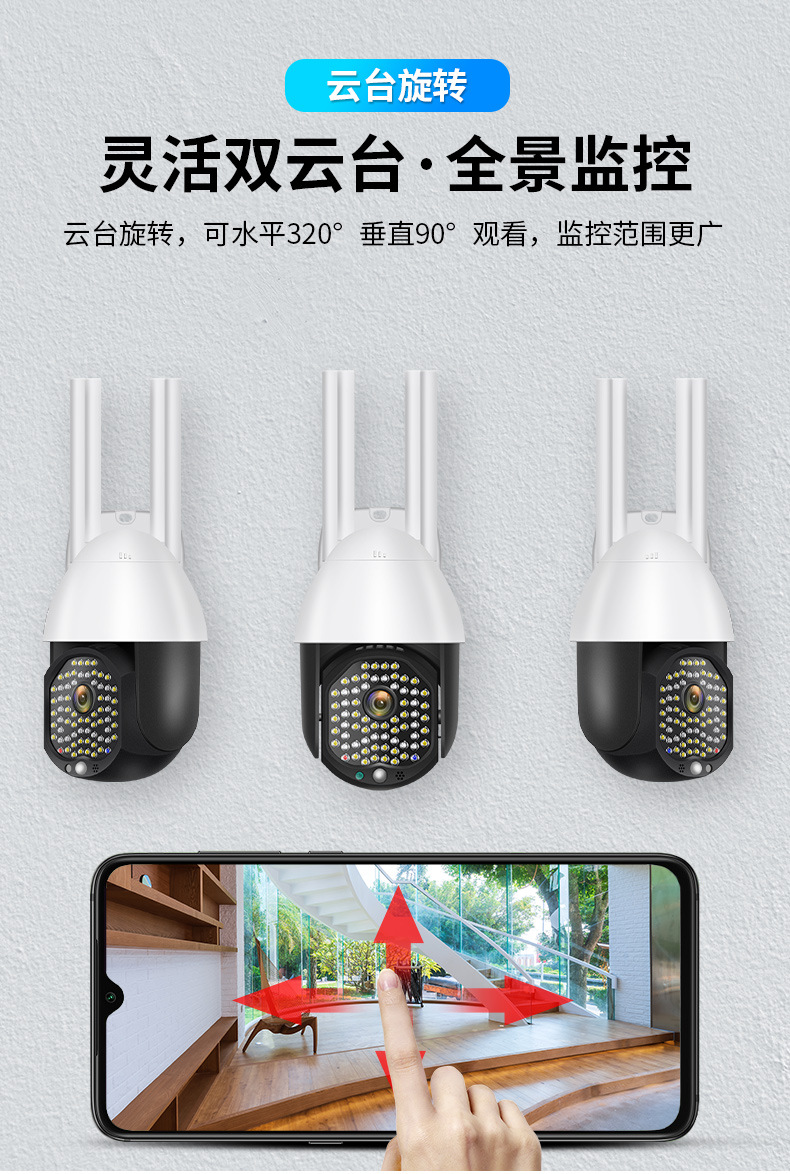
装好底座后,把摄像头卡上去,这时候不要拧死,用手扶着,看APP画面慢慢转动调整,广角镜头畸变比较大,稍微往下压一点,让地平线在上三分之一处,画面最和谐。
写完这段,突然想起来的“尾巴”
其实安装ycc365就像拼乐高,第一次手忙脚乱,第二次闭着眼睛都会。那些安装说明视频拍得太流畅了,反而少了真实感。你甚至不用完全按照我说的步骤来,只要把“2.4G网络”这个核心搞定,其他都只是力气活。
最后补一刀:如果画面一直加载不出来,把手机切到4G网络试试,别跟摄像头抢同一个WiFi带宽,好了,去装吧,祝你一次成功。